PortalClient SageConnector — Manual de instalación v1.0.12
Este manual describe la instalación y configuración del PortalClient SageConnector: la aplicación de servidor que GironaSoft instala en el servidor del cliente donde reside Sage 200, y que expone una API REST para integrarse con Softbase8/FACTSYNC.
- Parte 1 — PortalClient SageConnector (se realiza en el servidor Windows del cliente, donde está instalado Sage 200)
- Parte 2 — FACTSYNC en Softbase8 (se realiza en el panel de administración de Softbase8)
Índice
1. Requisitos previos
Antes de ejecutar el instalador, estos requisitos deben estar cumplidos en el servidor del cliente:
-
IP pública fija o DDNS — REQUISITO INDISPENSABLE El servidor donde reside Sage 200 y el conector debe tener una dirección IP pública fija. Si no dispone de ella, es necesario un servicio DDNS que apunte siempre a la IP pública de la red. Sin esto, Softbase8 no puede localizar el conector desde el exterior.
-
Sage 200 (≥ 2022.01.000) y SQL Server operativos Sage 200 debe estar instalado y funcionando, con su base de datos Microsoft SQL Server accesible.
-
Capa OEM de Sage 200 instalada y registrada Necesaria para la escritura de clientes, direcciones y pedidos en Sage (vía tablas
TmpIME_). -
Credenciales de administrador SQL disponibles Nombre de usuario y contraseña del administrador de SQL Server. Solo se utilizan durante la instalación para crear el usuario del conector.
-
Puerto 8443 abierto en el router/cortafuegos Puerto por defecto del conector (configurable). Debe estar abierto en el firewall de Windows y redirigido al servidor en el router.
-
Privilegios de administrador en el servidor Para instalar y guardar la configuración del conector.
-
Módulo Gestor Documental de Sage 200 — necesario para visualizar PDFs en el PortalClient Si se quiere que el cliente pueda consultar los PDFs de los pedidos, albaranes y facturas desde el PortalClient, es imprescindible tener el módulo Gestor Documental de Sage 200 activado y configurado.
Sage tiene la opción de generar PDFs automáticamente al crear documentos, pero si no se ha configurado el Gestor Documental, estos PDFs no se vinculan con el gestor y por lo tanto no son accesibles vía API.
Cómo configurarlo: para cada tipo de documento (pedidos, albaranes, facturas), hay que editar la plantilla correspondiente en Sage y asignar los campos del Gestor Documental:- Ir a Administración → Consola de Administración → Personalización → Informes
- Seleccionar el informe (plantilla) del tipo de documento a configurar
- Hacer clic en el icono de rueda dentada ⚙ (Propiedades)
- Ir a la pestaña Gest. Doc.
- Activar Almacenar en Gestión Documental y rellenar los campos:
Campo Sage Pedidos Albaranes Facturas Archivo y carpeta DocuVentas\Pedidos DocuVentas\Albaranes DocuVentas\Facturas CodigoDocumentoLc PVE ALC FAC CodigoCliente [CabeceraPedidoCliente.CodigoCliente] [CabeceraAlbaranCliente.CodigoCliente] [ResumenCliente.CodigoCliente] EjercicioDocumentoLc [LineasPedidoCliente.EjercicioPedido] [CabeceraAlbaranCliente.EjercicioAlbaran] [ResumenCliente.EjercicioFactura] SerieDocumentoLc [LineasPedidoCliente.SeriePedido] [CabeceraAlbaranCliente.SerieAlbaran] [ResumenCliente.SerieFactura] NumeroDocumentoLc [LineasPedidoCliente.NumeroPedido] [CabeceraAlbaranCliente.NumeroAlbaran] [ResumenCliente.NumeroFactura] Facturas — múltiples plantillas: Sage 200 puede tener varias plantillas de factura (p. ej.GES_LisFacturaClienteExp). Hay que configurar el Gestor Documental en cada una de las plantillas que se utilicen, ya que cada una genera un documento independiente. Los valores de la columna Facturas de la tabla son válidos para las plantillas estándar basadas enResumenCliente.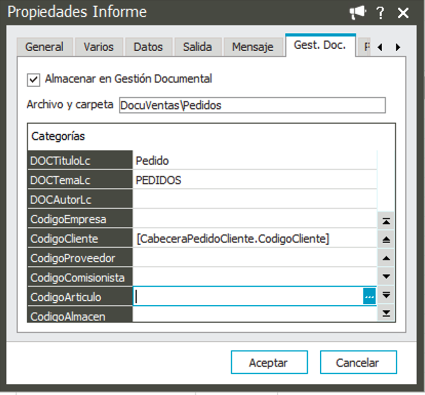 Propiedades del informe → Gest. Doc. — campos generales y CodigoCliente
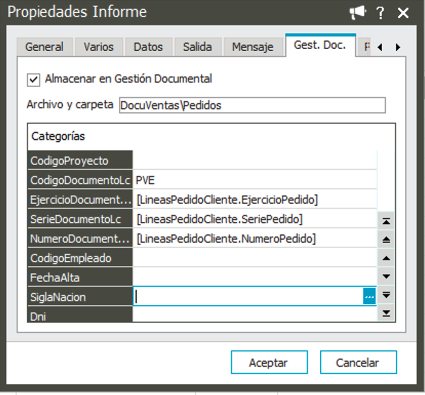 Propiedades del informe → Gest. Doc. — Ejercicio, Serie y Número del documento
 -
Campo libre
CP_Canalesen Sage 200 — opcional, para diferenciar canales de venta por producto Si se quiere filtrar qué productos se importan o se muestran en el PortalClient según el canal de venta (B2B, B2C, Personal...), hay que crear un campo libre en la pantalla de artículos de Sage 200.
Sage no dispone de ninguna categorización nativa para esto, por lo que hay que crearlo manualmente desde Personalizar campos libres de la pantalla de artículos, con los siguientes valores:
Nombre del campo:CP_Canales• Tipo: Texto • Lista: activadoValor a presentar Valor a grabar Descripción B2B & B2c 12Disponible en web pública (B2C) y PortalClient (B2B). Valor por defecto. B2C 8Disponible solo en la web pública B2B 4Disponible solo en el PortalClient Personal 16Disponible solo para clientes con tarifa específica (p. ej. productos Bonpreu) 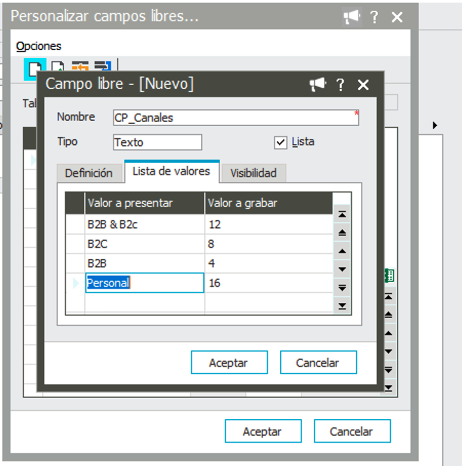 Campo libre
CP_Canales— lista de valores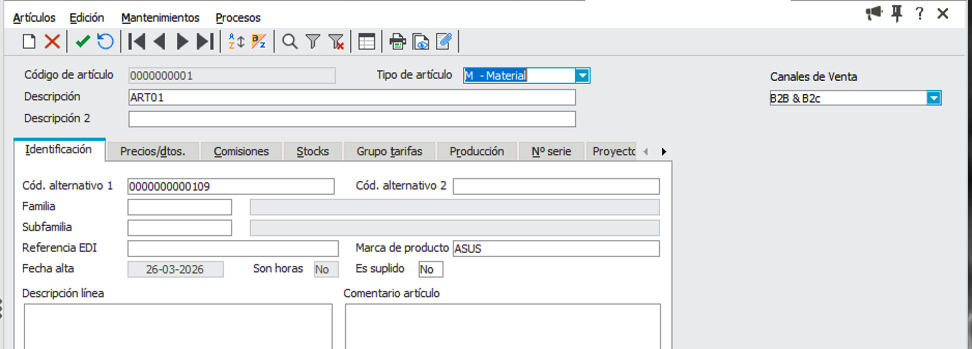 Pantalla de artículos con el desplegable Canales de VentaCanal “Personal” (productos exclusivos por cliente): para que un artículo con canal
16(OTROS) solo se muestre a los clientes que lo tienen en su tarifa, hay que activar la regla correspondiente en la configuración del PortalClient (Visibilidad del canal OTROS). Se marcan con checkboxes; no hace falta escribir SQL. Reglas disponibles:
- Condición personalizada de tarifa/línea — muestra el producto si la línea de descuento del cliente tiene una condición (precio/descuento) para ese producto.
- Precio en la tarifa del cliente — muestra el producto si tiene un precio definido en la tarifa asociada al cliente.
- Precio en la tarifa base — muestra el producto si tiene un precio definido en la tarifa por defecto, igual para todos los clientes.
2. Parte 1 — PortalClient SageConnector (servidor Sage)
2.1 Instalación
-
Ejecutar el archivo
Installer.exeHacer doble clic sobre el ejecutable. Se requieren privilegios de administrador.Se abre el asistente de instalación. Hacer clic en para continuar.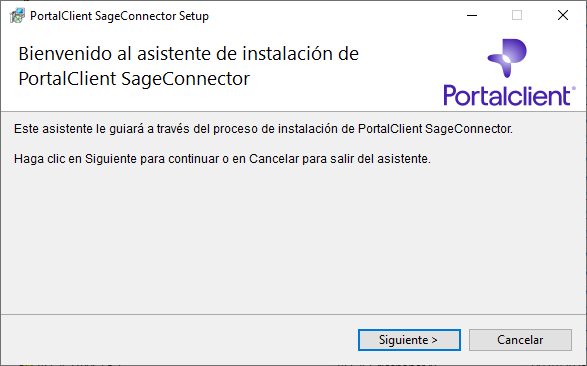 Pantalla de bienvenida del asistente de instalación
 -
Configurar la conexión a la base de datos de SAGE 200 El asistente solicita los datos de conexión a SQL Server:
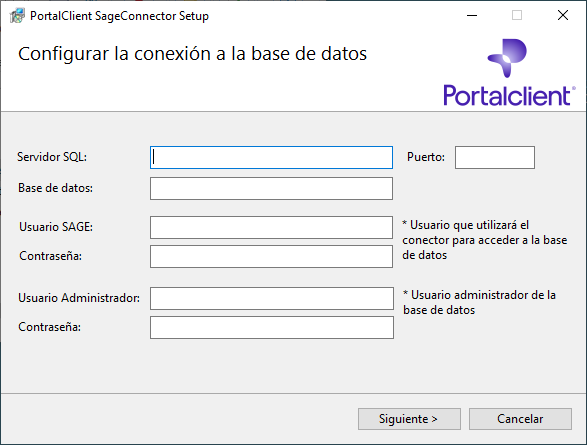 Formulario de configuración de la conexión SQL
Campo Descripción Ejemplo Servidor SQL Nombre del servidor SQL e instancia de Sage 200 MISERVIDOR\SQLEXPRESS_2022Puerto Puerto de SQL Server. Si se deja vacío, se usa el puerto estándar 0(estándar)Base de datos Nombre de la base de datos de Sage 200 SageUsuario SAGE Usuario SQL que utilizará el conector. Si no existe, el instalador lo creará automáticamente SAGEConnectorContraseña (Usuario SAGE) Contraseña para el usuario del conector Usuario Administrador Administrador de SQL Server. Solo se usa durante la instalación para crear el usuario del conector y asignar permisos. No se guarda en el conector. saContraseña (Administrador) Contraseña del administrador SQL -
Creación automática del usuario SQL y sus permisos Al confirmar los datos, el instalador crea el usuario
SAGEConnectory le asigna:SELECT / INSERT / UPDATE / DELETEsobre las tablasTmpIME_*(escritura en Sage vía importación)SELECTsobre las tablas de los endpoints necesarios (lectura de datos maestros y documentos)
-
Instalación del programa El asistente instala la aplicación en el sistema. Al finalizar, hacer clic en .
2.2 Acceso a la pantalla de configuración
-
Iniciar la aplicación como administrador Abrir PortalClient SageConnector haciendo clic derecho → Ejecutar como administrador. Es imprescindible para guardar la configuración.
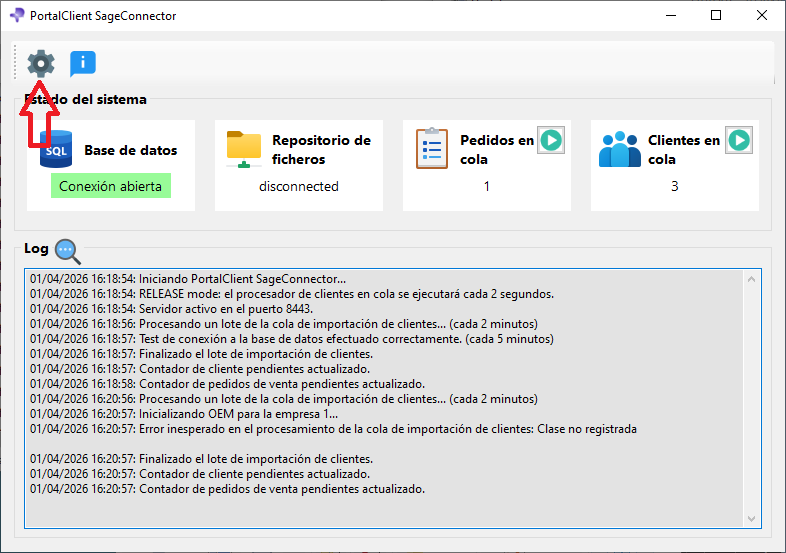 Ventana principal del conector. Se puede ver el estado de la conexión SQL, pedidos/clientes en cola y el log en tiempo real.
La ventana principal muestra el estado del sistema:
Indicador Descripción Estado normal Base de datos Conexión SQL Server a Sage 200 Connexión abierta Repositorio de ficheros Carpeta de archivos (imágenes de artículos) connected / disconnected Pedidos en cola Pedidos pendientes de enviar a Sage 0 (cuando todo está procesado) Clientes en cola Clientes pendientes de enviar a Sage 0 (cuando todo está procesado) La sección Log muestra la actividad en tiempo real.
Para acceder a la configuración, hacer clic en el icono de engranaje ⚙ de la barra superior.
2.3 Crear claves API (Autenticación)
Desde la pantalla de configuración se gestionan las credenciales que Softbase8/FACTSYNC utilizará para conectarse al conector.
-
Abrir la pantalla de configuración Hacer clic en el icono de engranaje ⚙. Se abre el diálogo de configuración:El diálogo tiene dos secciones:
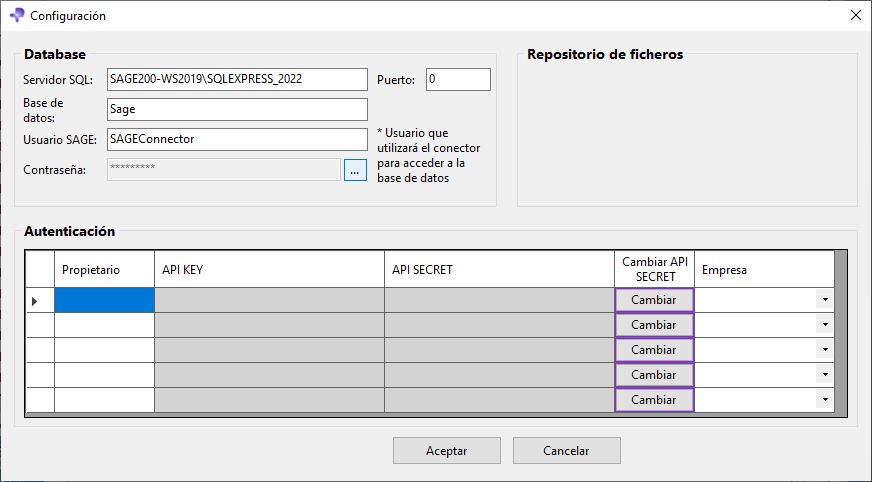 Diálogo de configuración. La sección Database muestra la conexión SQL. La sección Autenticación gestiona las claves API por empresa.
- Database: datos de conexión SQL (ya configurados durante la instalación). Se pueden verificar o modificar aquí.
- Autenticación: tabla de credenciales API. Cada fila es un par API KEY/SECRET asociado a una empresa de Sage 200.
-
Crear una nueva clave API En la tabla de Autenticación, hacer clic en la primera fila vacía y rellenar:
Campo Valor Propietario Nombre identificativo de la integración (p. ej. PortalClientoSoftbase8-EmpresaA)API KEY Se genera automáticamente al guardar API SECRET Se genera automáticamente al guardar Empresa Seleccionar la empresa de Sage 200 desde el desplegable -
Guardar y anotar las credenciales Hacer clic en . La API KEY y el API SECRET se generarán automáticamente.
Anotarlos en un lugar seguro: deberán introducirse en FACTSYNC (Parte 2). El API SECRET no se puede recuperar, solo regenerar.Para regenerar el API SECRET en el futuro: hacer clic en el botón de la columna [Cambiar API SECRET]. Se generará un nuevo secret y el antiguo dejará de ser válido. También habrá que actualizar el campoSAGE_PASSWORDen la conexión FACTSYNC.
2.4 Entornos multiempresa
Si el cliente trabaja con más de una empresa en Sage 200, hay que generar un par de credenciales independiente para cada empresa: un par API KEY/SECRET por empresa. Cada credencial da acceso únicamente a la empresa con la que fue creada.
Repetir el proceso del apartado 2.3 para cada empresa, seleccionando la empresa correspondiente en el desplegable. En la Parte 2 (FACTSYNC), habrá que crear conexiones independientes para cada empresa.
2.5 Puerto y cortafuegos
El conector publica su API REST sobre HTTPS en el puerto 8443 por defecto (visible en el log: Servidor activo en el puerto 8443). Es configurable.
-
Abrir el puerto en el Firewall de Windows Añadir una regla de entrada en el Firewall de Windows del servidor para permitir tráfico TCP en el puerto elegido (p. ej. 8443).
-
Redirección (port-forwarding) en el router En el router de la sede del cliente, configurar una regla NAT que redirija el puerto externo (p. ej. 8443) hacia la IP interna del servidor.
-
Verificar el acceso externo Desde un equipo fuera de la red del cliente, verificar que el endpoint responde:
https://<IP_publica_o_DDNS>:8443/api/v1/currenciesDebe responder con un JSON o un error 401 (que confirma que el conector responde).
3. Parte 2 — FACTSYNC en Softbase8
Una vez el conector está instalado y las claves API generadas, hay que crear la conexión en FACTSYNC para que Softbase8 pueda comunicarse con el conector.
3.1 Crear la conexión FACTSYNC
-
Abrir FACTSYNC desde el menú de Softbase8 Menú → FACTSYNC → Conexiones. Hacer clic en .
-
Indicar nombre y tipo
- Nombre: nombre descriptivo (p. ej. SAGE Producción o SAGE — Empresa A)
- Tipo:
sage200c
-
Rellenar los campos de configuración
Campo Valor Notas SAGE_ENDPOINTURL base de la API del conector Sin barra final. Formato: https://<IP_o_dominio>:8443SAGE_USERNAMEAPI KEY (de la Parte 1, apartado 2.3) SAGE_PASSWORDAPI SECRET (de la Parte 1, apartado 2.3) SAGE_SECTORSOrigen de los sectores en Sage sectors(por defecto) /tipus_client/colectiusSAGE_TOKEN(gestionado automáticamente por FACTSYNC) SAGE_EXPIRES(gestionado automáticamente por FACTSYNC) -
Guardar y verificar Guardar la conexión. A continuación, verificar que funciona creando un método de prueba (
currencies GET) y ejecutándolo manualmente con el botón Ver original. Si devuelve datos de Sage, la integración está operativa.