Manual de usuario — FACTSYNC
Este manual explica como configurar una conexion con SAGE 200c y como definir metodos de sincronizacion mediante el modulo FACTSYNC. No se requieren conocimientos tecnicos: el proceso se realiza integramente desde la interfaz web.
Indice
1. Conceptos basicos
FACTSYNC se organiza en dos niveles:
| Concepto | Descripcion | Ejemplo |
|---|---|---|
| Conexion | Credenciales y parametros para conectar con un sistema externo. Una conexion puede tener multiples metodos. | «SAGE Produccion» — conexion al servidor SAGE de la empresa |
| Metodo | Una operacion concreta de sincronizacion: que datos se mueven, en que direccion y con que frecuencia. | «Importar clientes cada 6 horas» — metodo customers GET |
Las operaciones posibles de un metodo son:
| Operacion | Direccion | Descripcion |
|---|---|---|
| GET | SAGE → Softbase | Importa datos de SAGE hacia el sistema local |
| POST | Softbase → SAGE | Crea registros nuevos en SAGE |
| PUT | Softbase → SAGE | Actualiza registros existentes en SAGE |
2. Crear y configurar una conexion SAGE 200c
2.1 Acceso al listado de conexiones
Navega hasta el modulo FACTSYNC. Veras el listado de conexiones existentes con columnas ID, TIPO, NOMBRE y botones de accion.
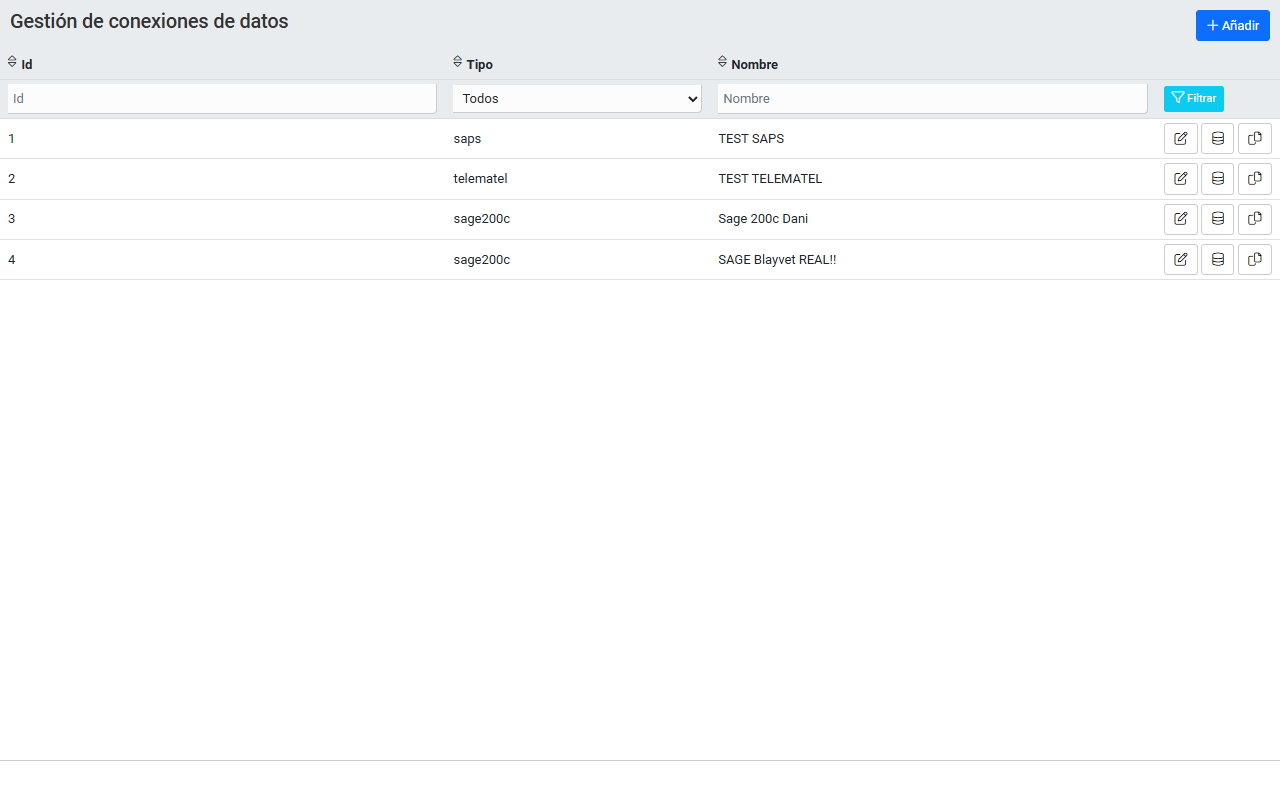
Desde aqui puedes:
- Filtrar por ID, TIPO o NOMBRE y hacer clic en .
- Hacer clic en ✏️ para editar una conexion existente.
- Hacer clic en 🗄️ para abrir el explorador de datos de esa conexion.
- Hacer clic en para crear una nueva.
2.2 Crear una conexion nueva
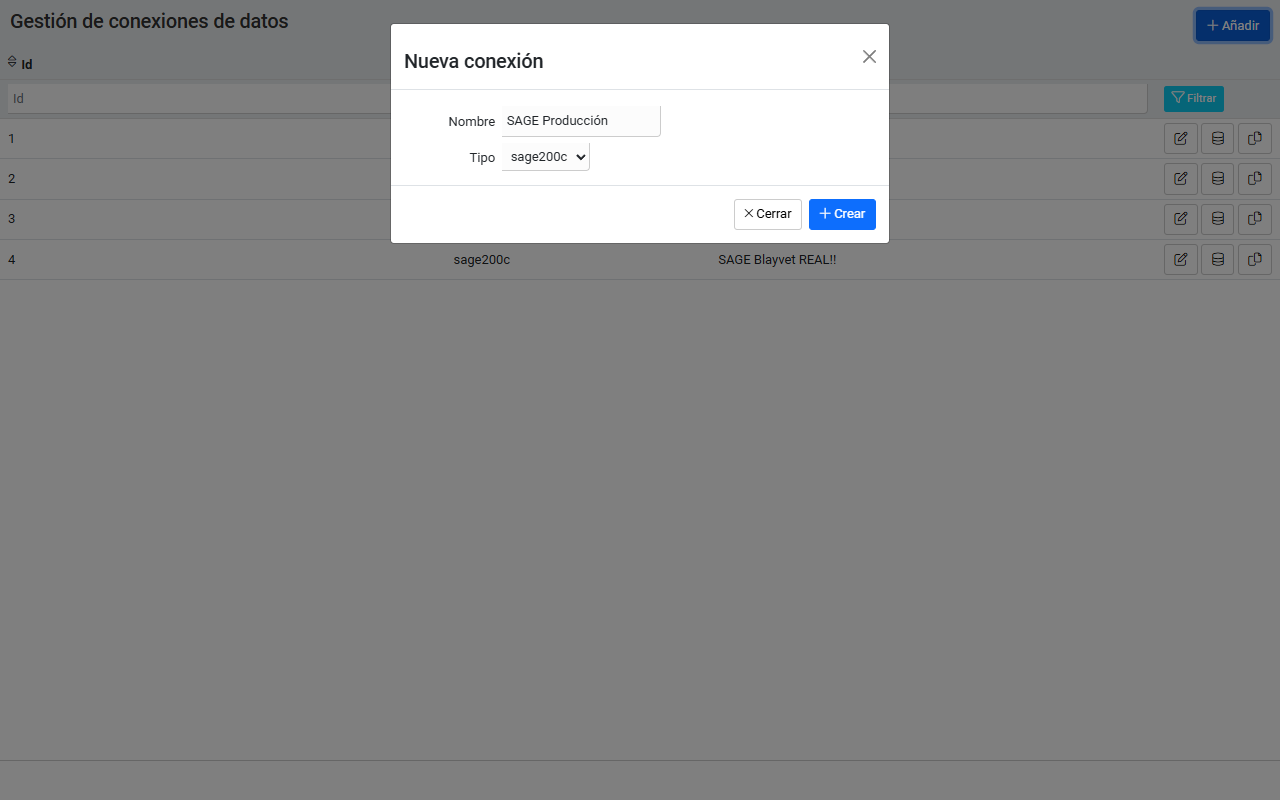
Haz clic en . Aparece un dialogo modal:
-
Rellena el campo NOMBRE Escribe un nombre descriptivo que te ayude a identificar la conexion (p. ej. «SAGE Produccion» o «SAGE Test»). Puede contener espacios.
-
Selecciona el TIPO En el desplegable, elige sage200c. El tipo determina que campos de configuracion apareceran y que metodos estaran disponibles.
-
Haz clic en CREAR El sistema crea la conexion y abre automaticamente el formulario de detalle donde podras rellenar las credenciales.
2.3 Campos de configuracion de SAGE 200c
Una vez creada la conexion, el formulario de detalle muestra dos secciones: Datos generales y Configuracion. Las pestanas de navegacion de la izquierda permiten acceder a los metodos asociados y al registro de cambios.
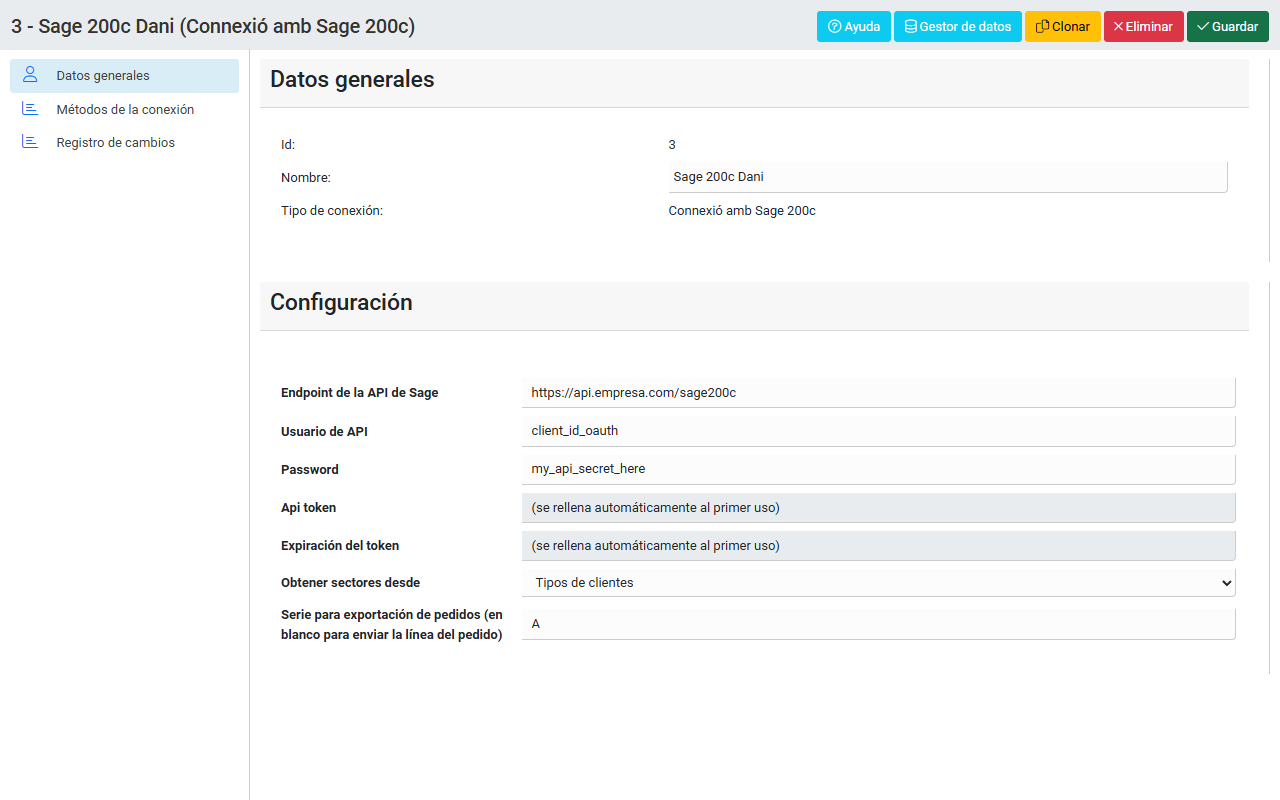
A continuacion se detalla cada campo de la seccion Configuracion:
Descripcion: URL base de la API de SAGE 200c, sin barra final.
Ejemplo: https://sage.empresa.com/api/v1
Obligatorio: Si
Descripcion: Client ID del proveedor OAuth2 de SAGE (no es el nombre de usuario de Windows ni del ERP).
Donde encontrarlo: El administrador de SAGE lo proporciona al configurar el acceso a la API.
Obligatorio: Si
Descripcion: Client Secret OAuth2 correspondiente al SAGE_USERNAME.
Obligatorio: Si
Descripcion: Bearer token de autenticacion. No es necesario rellenarlo manualmente: el sistema lo obtiene y lo renueva automaticamente en cada sincronizacion. El campo es de solo lectura.
Obligatorio: No (gestionado automaticamente)
Descripcion: Timestamp de caducidad del token actual. No es necesario rellenarlo manualmente: el sistema lo actualiza automaticamente. El campo es de solo lectura.
Obligatorio: No (gestionado automaticamente)
Descripcion: Campo de SAGE de donde se obtienen los sectores de los clientes. Elige la opcion que se ajuste a como los clasifica tu instalacion de SAGE:
| Opcion | Campo SAGE usado | Cuando usarla |
|---|---|---|
sectors (por defecto) | CodigoSector_ | La mayoria de instalaciones estandar |
tipus_client | CodigoTipoClienteLc | Cuando los sectores se gestionan por tipo de cliente; activa la expansion de condiciones especiales por tipo |
colectius | CodigoColectivoClienteLc | Cuando los sectores se gestionan por colectivos |
sectors)
2.4 Guardar la conexion
-
Revisa todos los campos Asegurate de que
SAGE_ENDPOINT,SAGE_USERNAMEySAGE_PASSWORDestan correctamente rellenados. -
Haz clic en El sistema guarda la configuracion. El token se obtendra automaticamente la primera vez que se ejecute un metodo.
fsync_external_id y fsync_export_status de todas las tablas afectadas. Los datos ya importados no se borran, pero pierden el vinculo con el origen externo.
3. Crear y configurar un metodo
3.1 Acceso al listado de metodos
Desde el formulario de detalle de la conexion, haz clic en la pestana METODOS CONEXION en el panel izquierdo. Veras todos los metodos configurados para esta conexion.
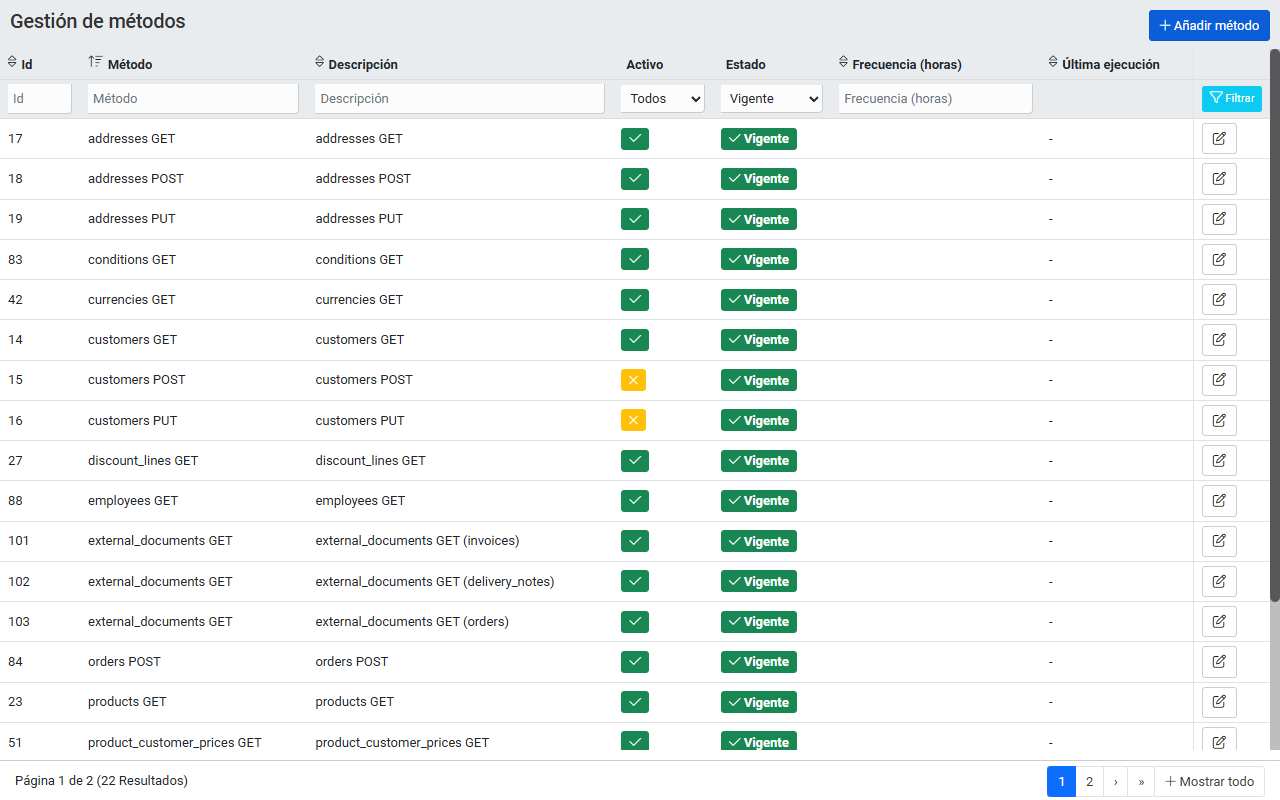
Significado de las columnas de estado:
- ACTIVO ✓ — El metodo se ejecutara automaticamente si tiene frecuencia configurada. ✗ — El metodo existe pero no se ejecuta automaticamente.
- ESTADO VIGENTE — El metodo es editable y funcional. OBSOLETO — El metodo ha sido marcado como obsoleto (solo lectura).
3.2 Crear un metodo nuevo
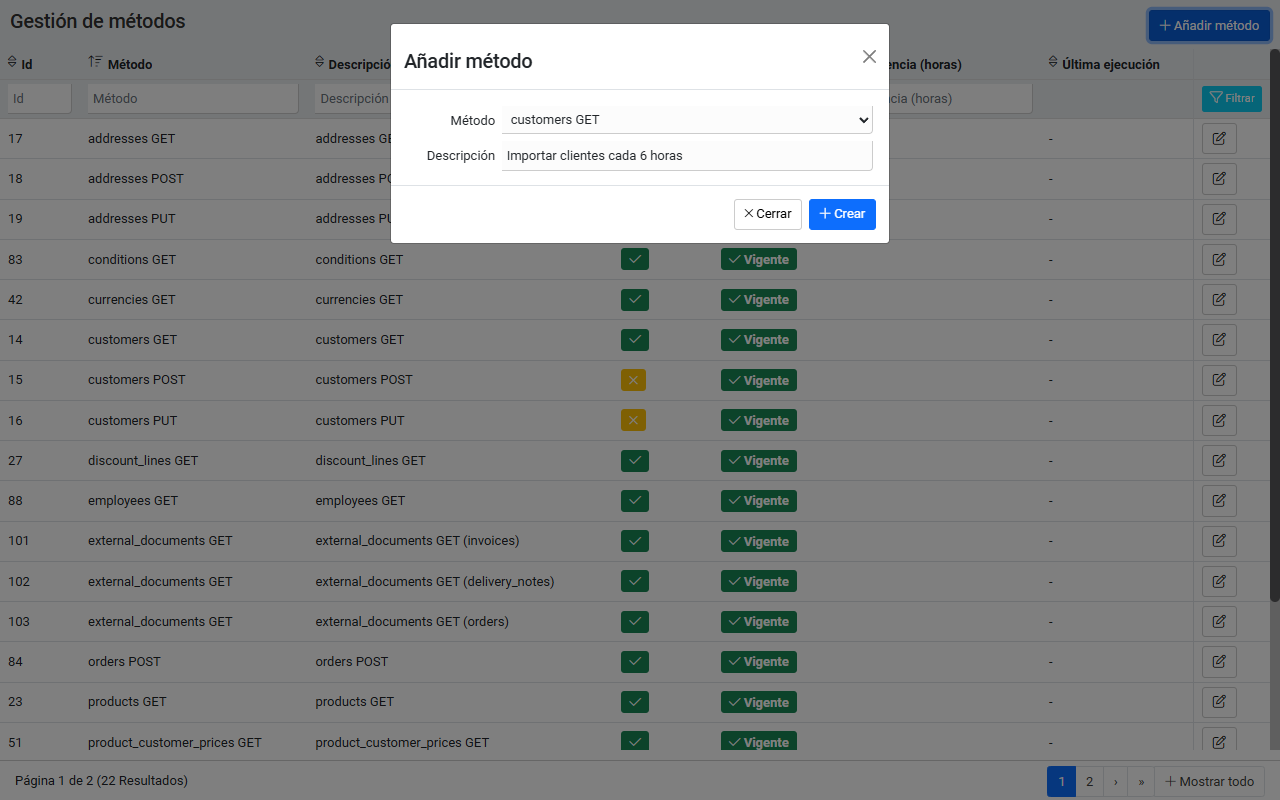
Haz clic en . Aparece el modal de creacion:
-
Selecciona el METODO El desplegable muestra todas las operaciones disponibles para el tipo de conexion. Cada opcion indica el nombre del metodo y la operacion (
GET,POSToPUT). Consulta la seccion 5 para la lista completa de metodos de SAGE 200c. -
Escribe una DESCRIPCION Una descripcion clara te ayudara a identificar el metodo en el listado. Ejemplos: «Importar clientes cada 6h», «Sincronizar stocks cada noche», «Exportar pedidos a SAGE».
-
Haz clic en CREAR El sistema crea el metodo y abre el formulario de detalle para terminar de configurarlo.
3.3 Campos de configuracion del metodo
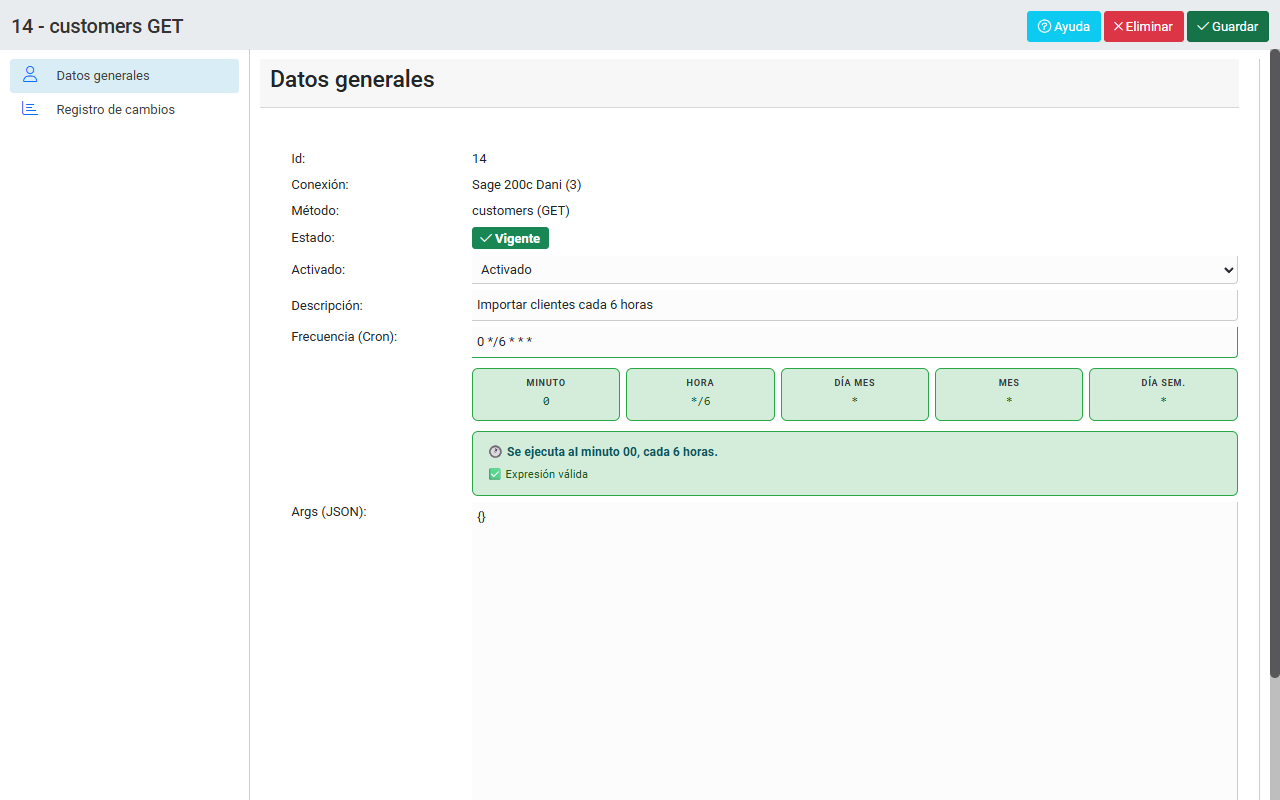
Muestra la conexion a la que pertenece el metodo. No es editable una vez creado el metodo.
Nombre de la operacion y su direccion, p. ej. customers (GET). No es editable una vez creado.
VIGENTE El metodo es operativo. OBSOLETO El metodo se ha desactivado permanentemente y el formulario pasa a ser de solo lectura. Solo el administrador puede cambiar el estado.
Controla si el metodo participa en las ejecuciones automaticas programadas.
Y — Activado | El metodo se ejecutara automaticamente cuando llegue la frecuencia configurada. |
N — Desactivado | El metodo existe y es configurable, pero no se ejecuta automaticamente. Aun puede lanzarse manualmente desde el explorador. |
Texto libre para identificar el metodo. Se recomienda que sea descriptivo e incluya la frecuencia, p. ej. «Importar clientes desde SAGE — cada 6 horas».
Expresion cron de 5 campos que determina cuando se ejecuta el metodo automaticamente. Dejar el campo vacio implica que el metodo solo se ejecutara manualmente. Se detalla en la seccion 3.4.
Parametros adicionales en formato JSON que se pasan al metodo. La mayoria de metodos no necesitan ningun argumento; algunos metodos especificos si. Se detalla en la seccion 3.5.
3.4 Configurar la frecuencia (cron)
El campo FRECUENCIA CRON acepta una expresion estandar de 5 campos separados por espacio:
Ejemplos practicos:
| Expresion | Significado | Recomendado para |
|---|---|---|
| 0 */6 * * * | Cada 6 horas (a :00 del minuto) | Clientes, empleados, sectores |
| 0 2 * * * | Cada dia a las 02:00 | Articulos, precios, stocks |
| 0 1 * * MON | Cada lunes a la 01:00 | Reimportacion completa semanal |
| 0 0 1 * * | El primer dia de cada mes a las 00:00 | Sincronizaciones mensuales |
| */30 * * * * | Cada 30 minutos | Documentos (pedidos, albaranes) |
| 0 8-18 * * MON-FRI | Cada hora entre las 8:00 y las 18:00, de lunes a viernes | Exportacion de pedidos en horario laboral |
| (vacio) | Solo ejecucion manual | Metodos de exportacion puntuales |
3.5 Configurar los argumentos (ARGS)
El campo ARGS permite pasar parametros adicionales al metodo en formato JSON. La mayoria de metodos funcionan sin necesidad de especificar ninguno (puedes dejar el campo vacio o poner {}).
ARGS vacios (la mayoria de metodos)
Filtrar por fecha de modificacion
Para cualquier metodo GET, puedes restringir el rango de datos a importar:
Limitar el numero de registros por pagina
Archivar (o no) los registros no recibidos — archive_others
Por defecto, al finalizar una sincronizacion completa FACTSYNC archiva (arxivat='Y' / actiu='N') los registros que ya estaban sincronizados por ese metodo pero que no se han recibido en esta pasada. Para desactivar este comportamiento, anade archive_others: "N" dentro de extra_params:
"N": si el metodo importa solo un subconjunto de datos (por ejemplo con un filter por fecha o por serie), dejarlo en "Y" (el valor por defecto) podria archivar registros validos que simplemente no entraban en esta pasada. Valor por defecto: "Y" (mantiene el comportamiento historico de archivar siempre).
"N" tambien se omite la sincronizacion de visibilidad web (cleanup de taxonomia), que recorre toda la tabla de articulos y ajusta el CMS (d_items) segun el campo web. Asi, importar un solo producto con archive_others: "N" no oculta del web al resto de productos. Se acepta tambien la variante en CamelCase ArchiveOthers.
Metodo external_documents GET — especificar el tipo de documento
El metodo external_documents requiere indicar que tipo de documento se quiere importar. Es necesario crear un metodo separado para cada tipo:
| Tipo de documento | ARGS necesarios |
|---|---|
| Facturas | {"extra_params": {"type": "invoices"}} |
| Albaranes | {"extra_params": {"type": "delivery_notes"}} |
| Pedidos (importar desde SAGE) | {"extra_params": {"type": "orders"}} |
3.6 Guardar el metodo
-
Revisa la configuracion Comprueba que ACTIVADO, FRECUENCIA y ARGS sean correctos.
-
Haz clic en El sistema guarda el metodo. A partir de ahora aparecera en el listado de metodos y, si tiene frecuencia y esta activado, se ejecutara automaticamente.
fsync_get_status_{id} de las tablas afectadas. Los datos importados no se borran, pero el historial de ejecucion se pierde.
4. Explorar y ejecutar sincronizaciones
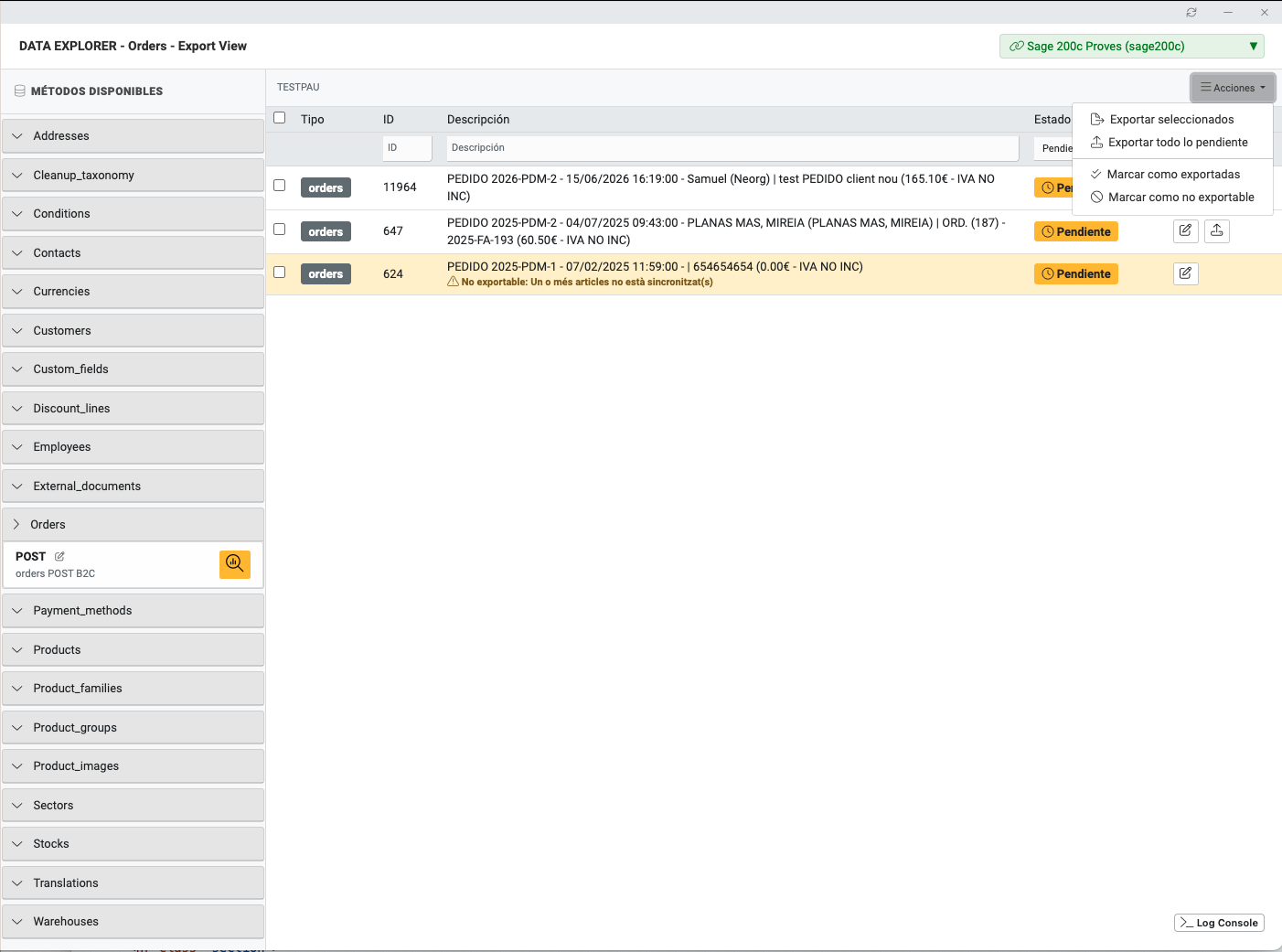
El Explorador de datos es la herramienta principal para lanzar sincronizaciones manualmente, previsualizar los datos antes de importarlos y gestionar las exportaciones.
4.1 Acceso al explorador de datos
Hay dos vias de acceso:
- Desde el listado de conexiones, haz clic en el icono 🗄️ de la conexion.
- Desde el formulario de detalle de una conexion, haz clic en .
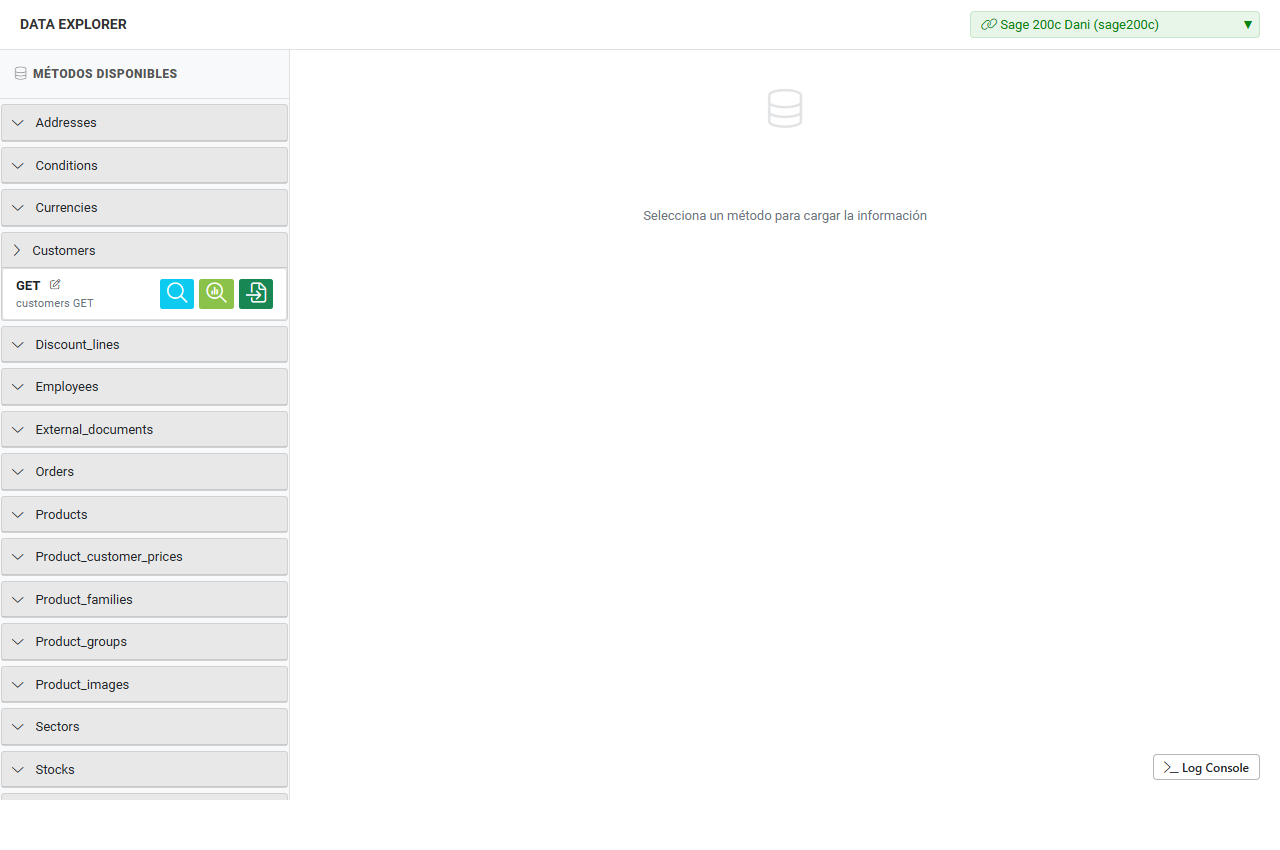
La barra lateral izquierda muestra un grupo para cada metodo configurado. Los botones que aparecen a la derecha de cada metodo dependen de la operacion:
| Boton | Operacion | Descripcion |
|---|---|---|
| 🔍 Ver original | GET | Muestra los datos tal como los devuelve SAGE, sin ninguna transformacion. Util para verificar la conexion. |
| 📊 Ver transformado | GET | Muestra los datos con los campos ya mapeados al formato interno de Softbase, tal como se importaran. |
| 📥 Importar | GET | Ejecuta la importacion real. Guarda los datos en la base de datos local. |
| 👁️ Ver exportacion | POST / PUT | Muestra la tabla de registros pendientes de exportar a SAGE. |
4.2 Importar datos (GET)
-
(Opcional) Verifica la conexion con 🔍 Ver original Haz clic en el boton de la lupa simple. Si la conexion funciona, veras una tabla con los datos en bruto de SAGE. Si no se carga nada o aparece un error, revisa los campos
SAGE_ENDPOINT,SAGE_USERNAMEySAGE_PASSWORDde la conexion. -
(Opcional) Previsualiza con 📊 Ver transformado Muestra los datos ya procesados y normalizados. Comprueba que los campos se mapean correctamente antes de importar.
-
Haz clic en 📥 Importar El panel principal muestra el progreso en tiempo real: barras de progreso, registros procesados y consola de log. El proceso puede tardar unos minutos si hay muchos registros. No cierres la ventana mientras se ejecuta.
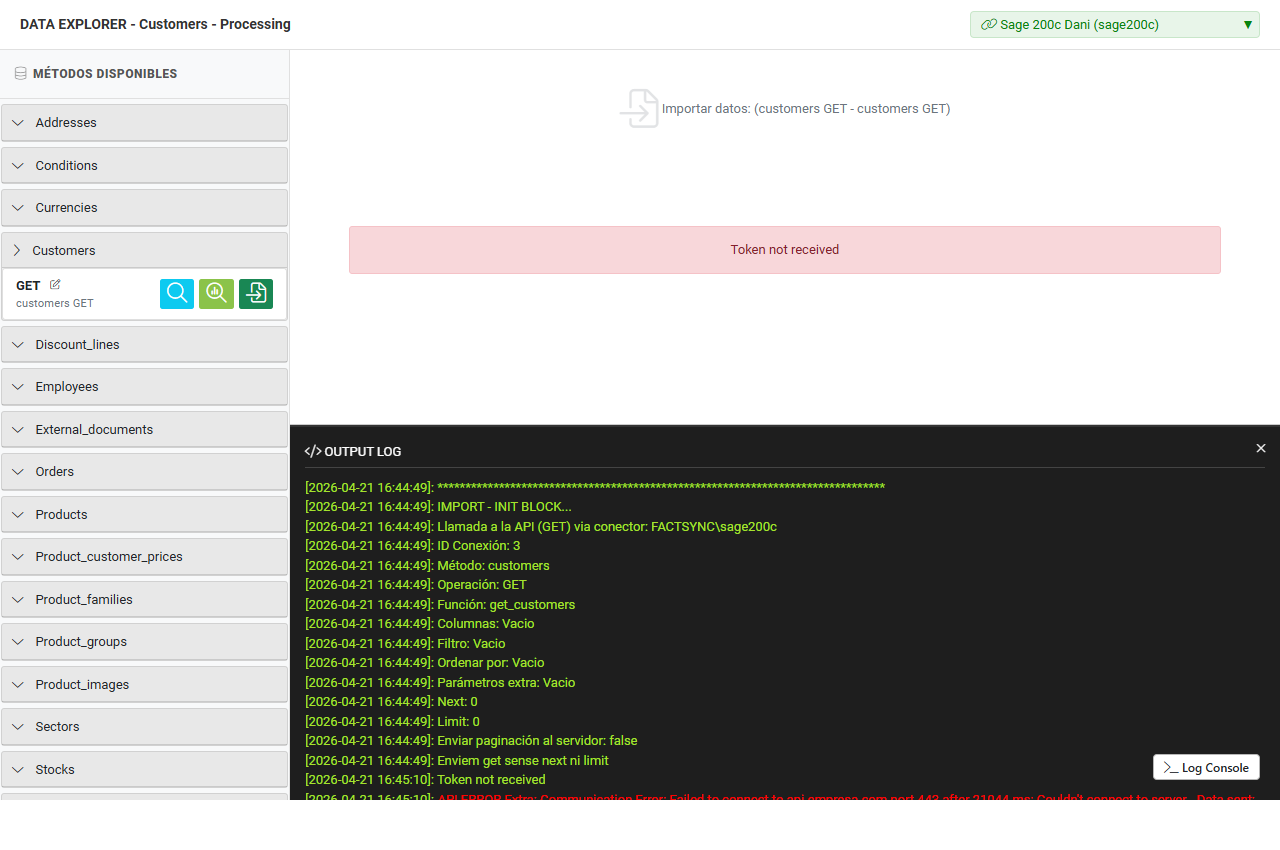
[OK] indican exito, [SKIP] indica un registro ignorado (generalmente por no poder resolver una referencia) y [ERROR] indica un problema que hay que revisar.
4.3 Exportar datos (POST / PUT)
Para los metodos de exportacion (como orders POST o customers PUT):
-
Haz clic en 👁️ Ver exportacion Se abre la tabla de registros pendientes de enviar a SAGE. Cada fila muestra el estado actual:
- PENDIENTE — Registro pendiente de exportar
- EXPORTADO — Registro ya enviado correctamente (o marcado manualmente como exportado)
- NO EXPORTABLE — Registro marcado manualmente como no exportable: no se enviara y no aparece entre los pendientes
- ERROR — La ultima exportacion ha fallado
-
Abre el menu Acciones En la cabecera de la vista hay un menu desplegable (al estilo de los listados de mantenimiento) que agrupa todas las operaciones. Marca primero las casillas de las filas que quieras tratar (o usa la casilla de la cabecera para seleccionarlas todas) y elige una opcion:
- Exportar seleccionados — Envia a SAGE las filas marcadas que se pueden exportar.
- Exportar todo lo pendiente — Envia todos los registros con estado PENDIENTE o ERROR.
- Marcar como exportadas — Marca las filas seleccionadas como exportadas sin enviarlas. Util para pedidos correctos que ya se han gestionado fuera del sistema: dejan de aparecer entre los pendientes y el cron no los procesa.
- Marcar como no exportable — Marca las filas seleccionadas como no exportables (pedidos que seguramente nunca se enviaran). Tambien salen del listado de pendientes y el cron los ignora, pero quedan diferenciadas con el distintivo NO EXPORTABLE para no confundirlas con las exportadas correctamente.
5. Metodos disponibles para SAGE 200c
Metodos de importacion (GET — SAGE → Softbase)
| Metodo | Datos importados | ARGS especiales |
|---|---|---|
currencies | Divisas y factores de cambio | Ninguno |
sectors | Sectores / tipos / colectivos de cliente (fuente controlada por SAGE_SECTORS) | Ninguno |
employees | Comisionistas / comerciales | Ninguno |
product_families | Familias de producto (primer nivel) | Ninguno |
product_groups | Grupos / subfamilias de producto | Ninguno |
products | Articulos, precios base, precios de oferta | Ninguno |
product_images | Imagenes de articulos (Base64) | Ninguno |
discount_lines | Lineas de descuento / tarifas | Ninguno |
conditions | Precios estandar por tramos de volumen | Ninguno |
customers | Clientes (incluye cadenas y comisionistas) | Ninguno |
addresses | Direcciones secundarias de clientes | Ninguno |
warehouses | Almacenes | Ninguno |
stocks | Stock por articulo y almacen | Ninguno |
external_documents | Facturas | {"extra_params": {"type": "invoices"}} |
external_documents | Albaranes | {"extra_params": {"type": "delivery_notes"}} |
external_documents | Pedidos desde SAGE | {"extra_params": {"type": "orders"}} |
payment_methods | Formas de pago / condiciones de plazo | Ninguno |
contacts | Contactos de clientes | Ninguno |
custom_fields | Campos personalizados de SAGE (caracteristicas) | Ninguno |
translations | Traducciones de articulos por idioma | Ninguno |
cleanup_taxonomy | Limpieza de taxonomia (areas, familias, grupos) segun productos web activos | No llama a la API; ejecucion local. "noapi": "Y" |
- currencies
- sectors · employees
- discount_lines (tarifas) · payment_methods
- product_families → product_groups → products → product_images
- customers → addresses → contacts
- conditions (depende de tarifas, productos y clientes)
- warehouses → stocks
- custom_fields · translations
- external_documents (facturas, albaranes, pedidos)
- cleanup_taxonomy (limpieza local, sin API)
Metodos de exportacion (POST / PUT — Softbase → SAGE)
| Metodo | Operacion | Datos exportados |
|---|---|---|
orders | POST | Envia pedidos de Softbase hacia SAGE |
6. Resolucion de problemas comunes
| Problema | Causa probable | Solucion |
|---|---|---|
| «Ver original» no devuelve nada o da error de conexion | SAGE_ENDPOINT, SAGE_USERNAME o SAGE_PASSWORD incorrectos |
Abre el formulario de la conexion, verifica los tres campos y guarda. Comprueba que el servidor SAGE es accesible desde la red. |
| El token caduca constantemente | El servidor SAGE devuelve tokens de vida muy corta | Normal: el conector renueva el token automaticamente en cada llamada. Si ves errores 401 frecuentes, comprueba que el reloj del servidor Softbase y el de SAGE estan sincronizados (NTP). |
Registros con [SKIP] en el log |
El registro referencia una entidad que no se ha importado todavia (p. ej. un articulo que no existe en Softbase) | Importa primero las entidades maestras (articulos, clientes, almacenes) y vuelve a importar los documentos que dependen de ellas. |
| Los sectores de los clientes no se importan | El campo SAGE_SECTORS no coincide con como SAGE gestiona los sectores |
Cambia SAGE_SECTORS a tipus_client o colectius y vuelve a importar los sectores y los clientes. |
| El metodo de importacion se ha ejecutado pero no veo los datos nuevos | El metodo se ejecuto anteriormente y los datos ya existian (actualizacion sin cambios visibles) | Usa «Ver transformado» para comprobar que los datos llegan correctamente de SAGE. Si el problema persiste, revisa el log de la ultima ejecucion. |
| La exportacion de un pedido falla | El cliente o el articulo no tiene fsync_external_id (no se ha sincronizado desde SAGE) |
Asegurate de que el cliente y todos los articulos del pedido se han importado primero desde SAGE. Sin identificador externo no se puede crear el documento en SAGE. Para los clientes, puedes activar {"extra_params": {"export_customers": "Y"}} en el metodo orders POST para que se exporten automaticamente. |
| Los documentos (facturas, albaranes) no se importan | Los ARGS del metodo external_documents no especifican el tipo |
Comprueba que el campo ARGS contiene {"extra_params": {"type": "invoices"}} (o el tipo correspondiente). Se necesita un metodo diferente para cada tipo de documento. |
| El metodo no se ejecuta automaticamente a pesar de tener frecuencia configurada | El metodo tiene ACTIVADO = N o la tarea cron del sistema no se esta ejecutando |
Verifica que ACTIVADO = Y. Comprueba con el administrador del sistema que el cron de FACTSYNC (FSYN_cron) se ejecuta periodicamente. |
7. Glosario de campos SAGE ↔ Softbase
Esta seccion lista los mapeos de campos que aplica el conector sage200c.php al importar datos desde SAGE 200c hacia Softbase. Son los mismos mapeos que documenta la Referencia API en cada endpoint, agrupados aqui por entidad para consulta rapida.
__id_extern__— clave externa que se guarda en la columnafsync_external_id_{id_connexio}de la tabla destino. Permite vincular el registro Softbase con su origen SAGE en sincronizaciones futuras.__campo(doble guion bajo, sin sufijo) — campo temporal o auxiliar usado durante el procesado; no se persiste directamente.=valoren la columna SAGE — valor literal asignado por el conector, no procede de la API.- Los campos derivados son los que el conector calcula despues del mapeo directo (transformaciones, lookups, concatenaciones).
$_mapejat_* de sage200c.php como esta tabla.
customers — Clientes (cli_ficha)
| Campo SAGE | Campo Softbase | Notas |
|---|---|---|
CodigoCliente | __id_extern__ / id_extern | Clave externa principal |
CodigoCadena_ | id_parent | Si difiere de CodigoCliente, el cliente es hijo de la cadena |
RazonSocial | empresa | |
Nombre | nom | |
EMail1 | email | |
Telefono | telefon | |
Telefono2 | telefon2 | |
Telefono3 | telefon_movil | |
Fax | fax | |
CifDni | nif / num_doc | Mismo valor en ambos campos |
FechaAlta | data_alta | Convertido a Unix timestamp |
FechaNacimiento | data_naixement | |
FechaBajaLc | data_baixa | |
BajaEmpresaLc | arxivat | Derivado: 0→'N', ≠0→'Y' |
CodigoContable | subcuenta | |
CodigoDivisa | id_divisa | Resuelto a tbl_divisas.id |
CodigoCondiciones | id_forma_pago | Resuelto via lookup de formas de pago importadas (COND_{CodigoCondiciones}) |
TarifaPrecio | id_linea_descompte | La tarifa SAGE se mapea como linea de descuento |
CodigoRuta_ | id_ruta | |
CodigoComisionista | id_treballador | Comisionista 1 (principal) |
CodigoComisionista2_ … 4_ | __treballadors[] | Hasta 4 comisionistas adicionales |
ComercialAsignadoLc | id_comercial | |
CodigoSector_ | id_sector | Fuente seleccionable via SAGE_SECTORS |
CodigoTipoClienteLc | id_sector | Si SAGE_SECTORS='tipus_client' |
CodigoColectivoClienteLc | id_sector | Si SAGE_SECTORS='colectius' |
ClaveIVA | clau_iva | |
%Descuento | descompte1 | |
RiesgoMaximo | credit | |
ObservacionesCliente | observacions | |
DIRe | codi_dir3_gestor | |
CodigoBanco | CC_id_banc | |
CodigoAgencia | CC_id_sucursal | |
DC | CC_digit | |
CCC | CC_compte | |
IBAN | CC_iban | |
SiglaNacion | CC_pais | Tambien usado en la direccion principal |
Domicilio | carrer | Direccion principal del cliente |
Numero1 | numero | |
Piso | pis | |
Escalera | escala | |
Puerta | porta |
addresses — Direcciones secundarias (tbl_adreces)
| Campo SAGE | Campo Softbase | Notas |
|---|---|---|
IdDomicilio | __id_extern__ / id_extern | |
CodigoCliente | id_tabla | Resuelto a cli_ficha.id; tabla='cli_ficha' |
NumeroDomicilio | codi | Guardado para recuperar el NumeroDomicilio sin llamada API. Si vale 0, el registro se ignora (es la direccion principal) |
RazonSocial | nom | Derivado: RazonSocial + " (" + TipoDomicilio + ")" |
TipoDomicilio | defecte | Derivado: 'F'→'Y' (fiscal por defecto), resto 'N' |
Domicilio + Domicilio2 | carrer | Concatenados con espacio |
Numero1 | numero | |
Piso | pis | |
Escalera | escala | |
Puerta | porta | |
Telefono | telefon | |
Telefono2 | telefon_movil |
products — Articulos (art_subarticles)
| Campo SAGE | Campo Softbase | Notas |
|---|---|---|
CodigoArticulo | __id_extern__ / codi | |
DescripcionArticulo | model | |
PrecioCompra | preu_compra | |
PrecioCosteEstandar | preu_cost | Coste estandar calculado |
CodigoFamilia | id_familia | Resuelto via _get_id_familia() |
CodigoSubfamilia | id_article | Resuelto via _get_id_article() |
PrecioVenta | __preus[TARIFA_BASE] | Precio base |
PrecioVentasinIVA1/2/3 | __preus[LINIA_DESC_n] | Precios por linea de descuento |
PrecioOfertasinIVA | __preus[TARIFA_BASE_OFERTA] | Solo si la oferta esta vigente (FechaInicioOferta ≤ hoy ≤ FechaFinalOferta) |
GrupoIva | id_tipus_iva | Resuelto via _get_tipus_iva() (cache desde api/iva) |
ObsoletoLc | __import | Si -1 el registro se descarta (__import=false), no se importa |
PublicarInternet | arxivat / web | Derivado: -1→arxivat='N',web='Y' · ≠-1→arxivat='Y',web='N' |
FechaAlta | data_alta | Convertido a Unix timestamp |
CodigoContable | subcuenta |
product_families — Familias (art_families)
| Campo SAGE | Campo Softbase | Notas |
|---|---|---|
CodigoFamilia | __id_extern__ | Filtro: CodigoSubfamilia = '**********' |
Descripcion | descripcio | |
PublicarGCRM | arxivat / web | Derivado igual que en products |
product_groups — Grupos / subfamilias (art_articles)
| Campo SAGE | Campo Softbase | Notas |
|---|---|---|
CodigoSubfamilia | __id_extern__ | Filtro: CodigoSubfamilia <> '**********' |
Descripcion | descripcio | |
CodigoFamilia | id_familia | Resuelto via _get_id_familia() |
PublicarGCRM | arxivat / web | Derivado igual que en products |
product_images — Imagenes de articulo (d_items_fotos)
| Campo SAGE | Campo Softbase | Notas |
|---|---|---|
ImagenExt | __id_extern__ | UUID; si cambia respecto al guardado, se descarga de nuevo via api/imagen/{id} |
CodigoArticulo | __codi_article | Resuelto a art_subarticles.id |
sysDescripcionBinario | descripcio | |
ImagenBase64 | archivo en disco | Descargado via api/imagen/{id} y guardado en files/public/products/prod_{ImagenExt} |
sectors — Sectores de cliente (cli_sectors)
| Campo SAGE | Campo Softbase | Notas |
|---|---|---|
CodigoSector_ / CodigoTipoClienteLc / CodigoColectivoClienteLc | __id_extern__ | Segun SAGE_SECTORS |
DescripcionSector_ / TipoClienteLc / ColectivoClienteLc | descripcio | Segun SAGE_SECTORS |
employees — Comisionistas / comerciales (ficha_treballador)
| Campo SAGE | Campo Softbase | Notas |
|---|---|---|
CodigoComisionista | __id_extern__ | |
Comisionista | nom | |
CifDni | nif | |
Telefono | telefon | |
Telefono2 | telefon_movil | |
EMail1 | email | |
Domicilio | carrer | Direccion enriquecida via _add_address_to_data() |
discount_lines — Lineas de descuento / tarifas (art_linees_descompte)
| Campo SAGE | Campo Softbase | Notas |
|---|---|---|
Tarifa | __id_extern__ | |
DescripcionTarifa | descripcio | Derivado: Tarifa + " - " + DescripcionTarifa |
IndicadorTarifa | __IndicadorTarifa | 0 = precio · 1 = % incremento · 2 = valor incremento |
conditions — Condiciones de precio (art_condicions)
El metodo realiza tres pasadas que comparten tabla destino con distinto ambito (tarifa, cliente, condicion especial).
| Campo SAGE | Campo Softbase | Notas |
|---|---|---|
IdTarifaPrecio / IdArticuloCliente / CodigoCondicionLc | __id_extern__ | Segun la pasada |
Tarifa | id_tabla | Pasada 1: resuelto a art_linees_descompte.id |
CodigoCliente | id_tabla | Pasadas 2 y 3: resuelto a cli_ficha.id |
CodigoArticulo | id_tipus_element | Resuelto a art_subarticles.id |
CodigoFamilia / CodigoSubfamilia | id_tipus_element | Pasada 3: si el ambito es familia o grupo |
FechaInicio | data_ini | Convertido a Unix timestamp |
FechaFinal | data_fi | Ajustado a 23:59:59 del dia indicado |
Precio / PrecioOferta | valor + tipus_condicio='preu' | Ajustado por la cascada de descuentos |
%Descuento 1/2/3 | valor + tipus_condicio='desc' | % efectivo de la cascada |
| volumen del tramo | volum | Derivado del tramo de cantidad de la tarifa |
StatusActivo | eliminat | Si ≠-1 se marca eliminat=time() |
conditions (2ª pasada) — Precios especiales por cliente (art_condicions)
Dentro del método conditions GET, el conector hace una segunda llamada a api/articulos_cliente (filtrando Automatico=0) para traer los precios y descuentos especiales definidos por cliente–artículo. Estos registros se insertan en la misma tabla art_condicions que los tramos de tarifa.
| Campo SAGE | Campo Softbase | Notas |
|---|---|---|
IdArticuloCliente | __id_extern__ | |
CodigoCliente | id_tabla | Resuelto a cli_ficha.id; tabla='cli_ficha' |
CodigoArticulo | id_tipus_element | Resuelto a art_subarticles.id |
PrecioOferta + %Descuento1/2/3 | valor | Si PrecioOferta>0: tipus_condicio='preu' con cascada de descuentos. Si solo %Descuento>0: tipus_condicio='desc' |
| sin precio ni descuento | — | __import=false → el registro se ignora |
warehouses — Almacenes (mag_magatzems)
| Campo SAGE | Campo Softbase | Notas |
|---|---|---|
CodigoAlmacen | __id_extern__ | |
Almacen | descripcio | |
Domicilio + Municipio + CodigoPostal + Provincia | adreca | Concatenados |
| — | actiu / web | Siempre 'Y' en importacion |
stocks — Stock por articulo y almacen (art_subarticles_estoc)
| Campo SAGE | Campo Softbase | Notas |
|---|---|---|
IdAcumuladoStock | __id_extern__ | |
CodigoArticulo | id_subarticle | Resuelto a art_subarticles.id |
CodigoAlmacen | id_magatzem | Resuelto a mag_magatzems.id |
UnidadSaldo | estoc | |
PrecioMedio | valor_mig_unitari |
currencies — Divisas (tbl_divisas)
| Campo SAGE | Campo Softbase | Notas |
|---|---|---|
CodigoDivisa | __id_extern__ / codi | |
Divisa | nom | |
SimboloDivisa | simbol | |
Decimales | decimals | |
FactorCambioEuro | factor_conversio |
external_documents — Pedidos / Albaranes / Facturas (ext_documents)
Cabecera comun a los tres tipos:
| Campo SAGE | Campo Softbase | Notas |
|---|---|---|
IdPedidoCli / IdAlbaranCli / IdFacturaCli | __id_extern__ | Segun el tipo |
CodigoCliente | id_client | Resuelto via _get_id_client() |
EjercicioPedido / ...Albaran / ...Factura | any | |
SeriePedido / ...Albaran / ...Factura | serie | |
NumeroPedido / ...Albaran / ...Factura | numero | |
FechaPedido / ...Albaran / ...Factura | data | Convertido a timestamp |
ImporteBruto | total_brut | |
ImporteLiquido | total | |
FactorCambio | factor_conversio | |
CodigoDivisa | id_divisa | Resuelto via _get_id_divisa() |
| — | tipus | Valor fijo por tipo: PEDIDO / ALBARA / FACTURA |
StatusFacturado (albaran) | estat | 1→'FACTURAT' · 0→'OBERT' |
StatusContabilizado (factura) | estat | 1→'COMPTABILITZAT' · 0→'PENDENT' |
estado (pedido) | estat | 0→'BLOQUEADO' · 1→'SERVIDO' · 2→'PENDIENTE' |
StatusAbono | subestat | 1→'ABONO' en albaranes y facturas |
PathFichero | attached[] | Una entrada por adjunto, descargado via api/doc/{path} |
Lineas (mismo mapeo para los tres tipos, dentro de args.Linies[]):
| Campo SAGE | Campo Softbase | Notas |
|---|---|---|
CodigoArticulo | id_subarticle + referencia | Resuelto via _get_id_subarticle() |
DescripcionArticulo | descripcio | |
UnidadesPedidas (pedido) / Unidades (albaran/factura) | quantitat | |
Precio | preu | |
ImporteBruto ↔ BaseImponible / ImporteNetoLineas | descompte | Derivado: (Bruto - Neto) / Bruto × 100 |
ImporteNeto | preu_net | Subtotal de linea |
%Iva / CodigoIva | iva | % de IVA aplicado |
payment_methods — Formas de pago (fac_formes_pago)
| Campo SAGE | Campo Softbase | Notas |
|---|---|---|
IdCondicion | __id_extern__ | Prefijado como COND_{CodigoCondiciones} |
FormadePago | descripcion | |
NumeroPlazos | vencimientos | |
DiasPrimerPlazo | __dias_primer_plazo | Solo visualizacion |
DiasEntrePlazos | __dias_entre_plazos | Solo visualizacion |
Remesable | comptat / rebuts | Derivado: -1→comptat='N',rebuts='Y' · ≠-1→comptat='Y',rebuts='N' |
contacts — Contactos de clientes (tbl_contactes)
api/contactos esta preparada pero comentada, pendiente de activacion en produccion.
| Campo SAGE | Campo Softbase | Notas |
|---|---|---|
IdContacto | __id_extern__ | |
CodigoCliente | id_tabla | Resuelto a cli_ficha.id; tabla='cli_ficha'. Si no existe, __import=false |
Nombre + Apellido1 + Apellido2 | nom | Concatenados; fallback a NombreContactoLc |
TelefonoContactoLc | telefon | |
Telefono2ContactoLc | telefon_movil | |
Telefono3ContactoLc | extensio | |
EMail1 | email | |
Cargo | carrec | |
CodigoAreaContactoLc | departament | |
EsContactoComercialLc | defecte | Derivado: -1→'Y', resto 'N' |
BajaEmpresaLc | arxivat | Derivado: 0→'N', ≠0→'Y' |
custom_fields — Campos personalizados (art_caracteristiques)
| Campo SAGE | Campo Softbase | Notas |
|---|---|---|
sysId | __id_extern__ | |
sysRotulo | descripcio |
translations — Traducciones de articulos (d_items_idiomes)
Importa las traducciones de descripcion de articulos desde api/idiomas_articulos. Solo se importan registros cuyo articulo exista en Softbase y cuyo idioma tenga equivalencia en el mapa interno.
| Campo SAGE | Campo Softbase | Notas |
|---|---|---|
IdIdioma | __id_extern__ | Fallback: CodigoArticulo_CodigoIdioma_ |
CodigoArticulo | id_item | Resuelto via _get_item_subarticle() |
CodigoIdioma_ | id_idioma | Mapa: CAT→ca, CAS→es, ING→en, POR→pt, FRA→fr, ALE→de, ITA→it |
DescripcionArticulo | titol | |
Descripcion2Articulo | subtitol |
cleanup_taxonomy — Limpieza de taxonomia
Metodo especial que no realiza ninguna llamada a la API de SAGE. Ejecuta una limpieza local de areas, familias y grupos en funcion de los productos web activos. Configurado con "noapi": "Y" en el JSON del conector.
orders POST — Exportacion de pedidos hacia SAGE
El conector envia el pedido con la estructura {Cabecera, Lineas[]}. Los campos clave que requieren estar resueltos previamente:
| Campo Softbase | Campo SAGE enviado | Notas |
|---|---|---|
cli_ficha.fsync_external_id_{id_connexio} | Cabecera.CodigoCliente | Si esta vacio, el pedido no se puede exportar |
art_subarticles.fsync_external_id_{id_connexio} | Lineas[].CodigoArticulo | Si esta vacio para alguna linea, el pedido falla |
mag_magatzems.fsync_external_id_{id_connexio} | Lineas[].CodigoAlmacen | |
extra_params.serie del metodo | Cabecera.SerieDocumento | En blanco o sin definir, la serie/linea de origen del pedido (ver tabla siguiente) |
ped_pedidos.id | Cabecera.NumeroDocumento | Referencia temporal; SAGE devolvera el numero definitivo |
Parametros disponibles en args.extra_params del metodo orders POST:
| Parametro | Tipo | Descripcion |
|---|---|---|
linies | String / Array | Series/lineas de pedido (linea_pedido) a leer, separadas por comas ("A,WEB") o como array. En blanco o sin definir = todos los pedidos. |
serie | String | Serie de destino (Cabecera.SerieDocumento). En blanco o sin definir, la serie/linea de origen del pedido. |
export_customers | "Y" | Exporta automaticamente el cliente del pedido si no esta sincronizado: primero lo busca en SAGE por NIF (CifDni) o Email (EMail1) para vincularlo; si no existe, lo crea via customers POST. |
customers_method | Integer | ID del metodo customers POST a usar para exportar el cliente (hereda sus default_values). Si no se indica, se usa el metodo customers POST activo de la misma conexion. |
ped_pedidos.fsync_export_status_{id_connexio} (el valor absoluto es el timestamp del proximo reintento, 3 minutos despues). El cron de exportacion lo reprocesa automaticamente cuando vence. Si el cliente ya se habia enviado pero aun no aparece en SAGE, no se vuelve a enviar (se evitan duplicados) y el pedido se aplaza de nuevo.
customers_method: con export_customers: "Y", si customers_method es invalido (el ID no existe, no es un metodo customers POST, o pertenece a otra conexion), o si no se indica y la conexion no tiene ningun metodo customers POST activo, los pedidos con cliente nuevo (no sincronizado) se marcan como error: en la vista previa de exportacion aparecen en rojo como no exportables con el motivo, y en la ejecucion se registran como error en el log sin enviar nada a SAGE. Los pedidos con cliente ya sincronizado se exportan con normalidad.
{"extra_params": {"linies": "WEB,B2B", "serie": "W", "export_customers": "Y", "customers_method": 27}}
Comportamiento del parametro serie:
| Valor | Resultado en SAGE (Cabecera.SerieDocumento) |
|---|---|
"serie": "W" | Serie W para todos los pedidos de este metodo |
"serie": "" (clave presente, en blanco) | La serie/linea de origen de cada pedido (linea_pedido de Softbase) |
| Clave no definida | La serie/linea de origen de cada pedido (igual que en blanco) |
Varios metodos orders POST con series diferentes: como cada metodo tiene su propio campo ARGS, se pueden crear varios metodos orders POST en la misma conexion, cada uno con su serie de destino:
// Metodo 1: pedidos de la linea WEB → serie "W" en SAGE
{"extra_params": {"linies": "WEB", "serie": "W"}}

// Metodo 2: pedidos de la linea B2B → serie "B" en SAGE
{"extra_params": {"linies": "B2B", "serie": "B"}}
- Usa
liniespara repartir los pedidos entre metodos: cada metodo deberia leer solo sus lineas. Si dos metodos leen los mismos pedidos pendientes, el primero que se ejecute los exportara todos con su serie. - La serie de destino se configura siempre en el metodo (parametro
serie): no hay ninguna serie por defecto a nivel de conexion.
customers POST / PUT — Exportacion de clientes hacia SAGE
El conector carga la ficha completa de cli_ficha y envia un subconjunto reducido de campos:
| Campo Softbase | Campo SAGE enviado |
|---|---|
empresa | RazonSocial |
nom | Nombre |
email | EMail1 |
telefon | Telefono |
nif | CifDni |
fsync_external_id_{id_connexio} | CodigoCliente (solo en PUT, en cuerpo y URL) |
fsync_external_id esta vacio se llama a POST /api/clientes; si ya esta rellenado, a PUT /api/clientes/{codi}.
Parametros disponibles en args.extra_params del metodo customers POST:
| Parametro | Tipo | Descripcion |
|---|---|---|
default_values | Objeto | Valores por defecto de campos de SAGE que se anaden al crear el cliente (POST). Cada clave es el nombre exacto del campo en SAGE y el valor es el valor por defecto (como string). |
{
    "extra_params": {
        "default_values": {
            "CodigoTipoClienteLc": "110",
            "PeriodicidadFacturas": "1",
            "EnvioEFactura": "-1",
            "CodigoComisionista": "10",
            "CodigoComisionista2_": "10",
            "CodigoTransportista_": "451"
        }
    }
}
- Las claves deben ser los nombres de campo de la API de SAGE, no las etiquetas de pantalla:
CodigoTipoClienteLc(no «Tipo cliente»),EnvioEFacturacon-1para «si» (los booleanos de SAGE son0/-1). Puedes descubrir los nombres exactos con Ver original en el Explorador de datos sobre el metodocustomers GET. - Solo se aplican al crear el cliente (POST). En actualizaciones (PUT) no se envian.
- No sobreescriben los campos que ya se mapean desde la ficha del cliente (
RazonSocial,Nombre,EMail1,Telefono,CifDni): si un campo ya tiene valor por el mapeo, sudefault_valuese ignora. - Este mismo
default_valuesse hereda cuando la exportacion de pedidos crea clientes automaticamente (export_customers: "Y"en el metodoorders POST): se toma del metodo indicado encustomers_method— que debe ser el ID numerico del metodo (columna Id del listado de metodos), no el nombre — o, si no se indica, del metodocustomers POSTactivo de la misma conexion.